چگونه بدون پسورد وارد ویندوز 7 شویم؟

نکاتی که قبل از انجام مراحل نیاز است بدانید:
۱- من این روش را روی سیستم عامل ویندوز ۷ شرکت ماکروسافت امتحان کردم و توانستم بدون داشتن پسورد، یک پسورد جدید ایجاد کرده و به عنوان یک کاربر وارد محیط سیستم عامل شوم و از عملکرد صحیح این روش بر روی سایر سیستم عاملهای شرکت ماکروسافت اطلاعی ندارم.
۲- برای استفاده از این روش تنها به DVD سیستم عامل ویندوز ۷ نیاز خواهید داشت.
مراحل انجام کار:
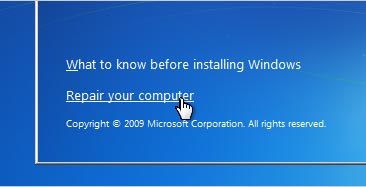
۱- DVD ویندوز ۷ را داخل DVD ROM قرار داده و اجازه دهید که سیستم شما از طریق این DVD بوت شود و پس از مشاهده صفحهی نصب ویندوز، گزینهی Repair your computer را انتخاب کنید.
۲- بعد از این مرحله، گزینههای جدیدی برای شما نمایش داده خواهند شد، از بین آنها گزینهی Command Prompt را انتخاب کنید که پنجرهی CMD برای شما نمایش داده خواهد شد.

- در این قسمت باید تغییراتی را در یکی از فایلهای ویندوز به نام sethc.exe ایجاد کنیم، به همین خاطر ابتدا از این فایل یک بک آپ در محل دیگری از سیستم تهیه میکنیم و سپس نسبت به ایجاد تغییرات در این فایل اقدام میکنیم.
با فرض اینکه ویندوز شما در درایو C نصب است، عبارت ما درون CMD به صورت زیر خواهد بود:
با دستور زیر فایل مورد نظر را انتخاب میکنیم.
با فرض اینکه ویندوز شما در درایو C نصب است، عبارت ما درون CMD به صورت زیر خواهد بود:
با دستور زیر فایل مورد نظر را انتخاب میکنیم.
copy c:\windows\system32\sethc.exe c:\
با فرمان زیر فایل انتخاب شده را در محل مورد نظرمان کپی میکنیم.
copy c:\windows\system32\cmd.exe c:\windows\system32\sethc.exe|
1
|
|

۴- سیستم را Restart میکنیم تا وارد محیط لاگین و درخواست رمز عبور شویم. در اینجا پنج بار کلید Shift بر روی کیبور را میفشاریم تا پنجرهی Command Prompt نمایش داده شود.
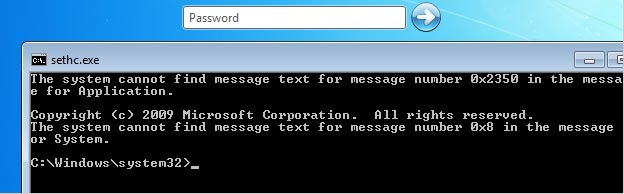
۵- حال با وارد کردن دستور زیر، پسورد جدیدی را برای ویندوز ایجاد میکنیم:
|
1
|
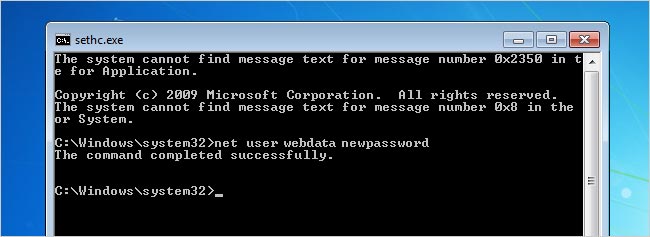
net user webdata NewPassword |
در عبارت بالا به جای webdata، نام کاربری ویندوز را وارد میکنیم و به جای NewPassword هم یک پسورد جدید که تمایل داریم جایگزین پسورد فعلی شود. با این پسورد حالا به راحتی قادر هستیم به محیط ویندوز وارد شویم.
نکتهی پایانی:
توصیه میکنم بعد از این مراحل، فایل sethc.exe را که در ابتدا از آن بک آپ گرفته شده، به محل اولیه بازگردانده شود. به همین جهت مراحل ۱ و ۲ را دوباره انجام داده و عبارت زیر را در پنجرهی CMD اجرا میکنیم.
copy c:\sethc.exe c:\windows\system32\sethc.exe|
1
|
|
سپس سیستم را مجدداً Restart میکنیم تا تغییرات به درستی اعمال شوند و در این مرحله کار به اتمام میرسد.
تحقیق درس کارآفرینی ( نام آوران ایرانی در خارج از کشور )
آموزش ساخت و ویرایش زیرنویس به وسیلهی نرم افزار
Notepad
چگونه مشخصات سیستم خود را ببینیم؟
دانلود تحقیق درس اصول سرپرستی (بازاریابی و مدیریت )
دانلود تحقیق درس اصول سرپرستی ( گزارش نویسی )
دانلود پروژه کارآموزی ـ دانلود پایان نامه کار آموزی
دانلود پروژه های دانشجویی رایگان
ساخت بنرهای متحرک و جذاب برای وب سایت شما
+ نوشته شده در سه شنبه بیست و سوم شهریور ۱۳۹۵ ساعت 11:9 توسط سید جلیل رحمتی
|
 دانلود ( پروژه ها ـ تحقیق ها ـ مطالب متفرقه کامپیوتری ـ مطالب آموزشی ـ انواع جزوه های دروس )